Приемка маркированной продукции
При закупке маркированных товаров вы можете импортировать приемку, а также проверить коды маркировки и комплектацию товаров.
Импорт приемки с маркированной продукцией
Электронный документооборот могут проводить сотрудники, которые имеют разрешение на Обмен данными.
XML
В МоемСкладе можно импортировать приемки в формате XML:
- Перейдите в раздел Закупки → Приемки.
- Нажмите на кнопку ЭДО → Импортировать XML.
- При необходимости поставьте флажок в строке Сопоставить товары вручную — это позволит соотнести товары поставщика с вашими, если различаются названия или артикулы. Сопоставление сохранится: при следующей приемке от этого поставщика так же включите ручное сопоставление — товары будут распознаны автоматически.
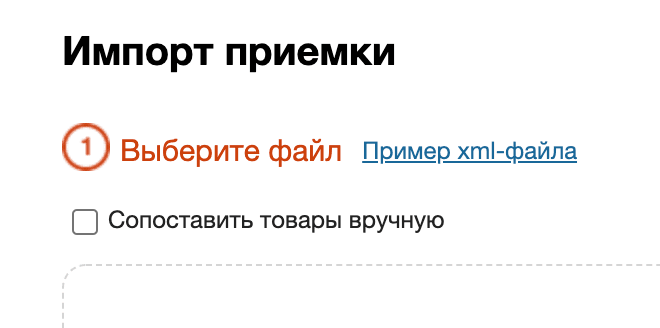
- Загрузите файл — вы можете скачать его из вашей системы ЭДО.
- Заполните необходимые поля. При импорте важно выбрать категорию Маркированной продукции.
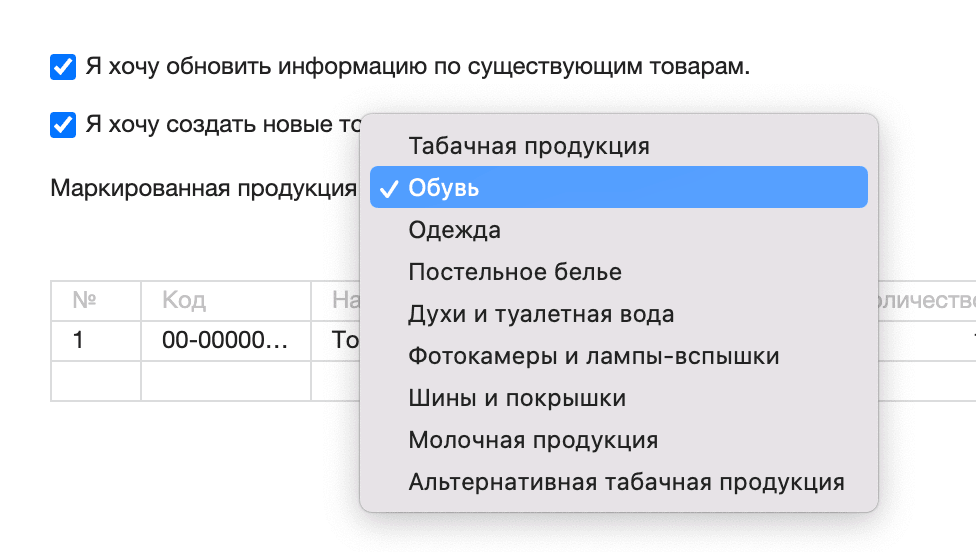
- Соотнесите товары, если вы поставили флажок в пункте 3.

- Нажмите вверху кнопку Импорт. В результате будет создана Приемка.
Если в документе для табачной продукции указана упаковка «блок» с кодом маркировки, для товаров в МоемСкладе также будет создана упаковка.
ЭДО Лайт
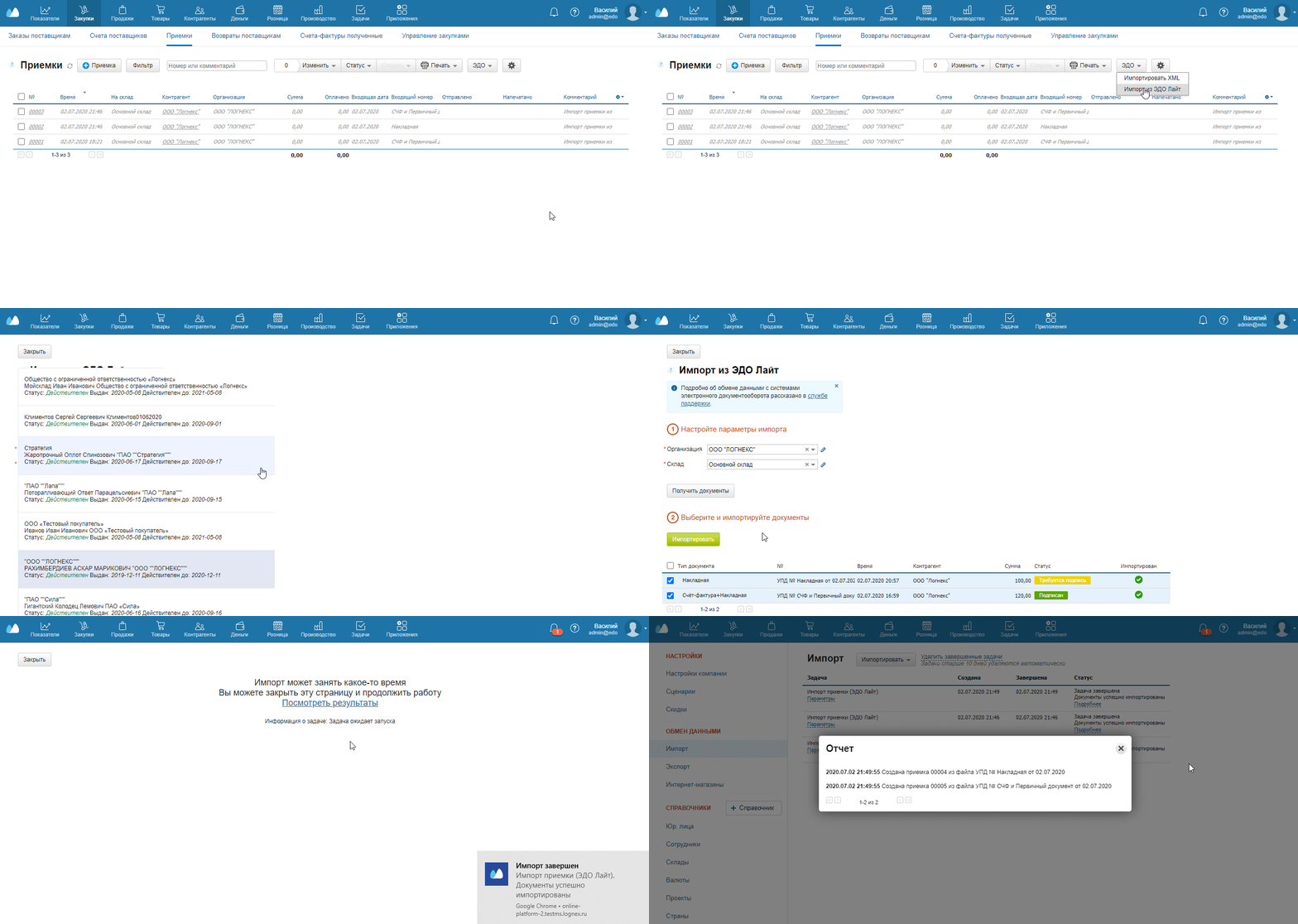
Если вы работаете с ЭДО Лайт, вы можете настроить интеграцию и импортировать приемки из личного кабинета в ЭДО Лайт:
-
Перейдите в раздел Закупки → Приемки.
-
Нажмите на кнопку ЭДО → Импорт из ЭДО Лайт. Откроется окно импорта.
-
Укажите Организацию, на которую оформляется приемка, и Склад, на который нужно загрузить товары.
-
Нажмите на кнопку Получить документы. Загрузится список доступных документов.
МойСклад поддерживает следующие типы УПД и исправительной УПД:
- накладная;
- счет-фактура;
- счет-фактура + накладная.
-
Отметьте флажками документы, которые вы хотите импортировать.
-
Нажмите на кнопку Импортировать.
-
Дождитесь окончания импорта и просмотрите результаты — будут созданы Приемки.
1С: Клиент ЭДО
Если вы работаете в 1С: Клиент ЭДО, вы можете настроить интеграцию и импортировать приемки сразу из личного кабинета в 1С:
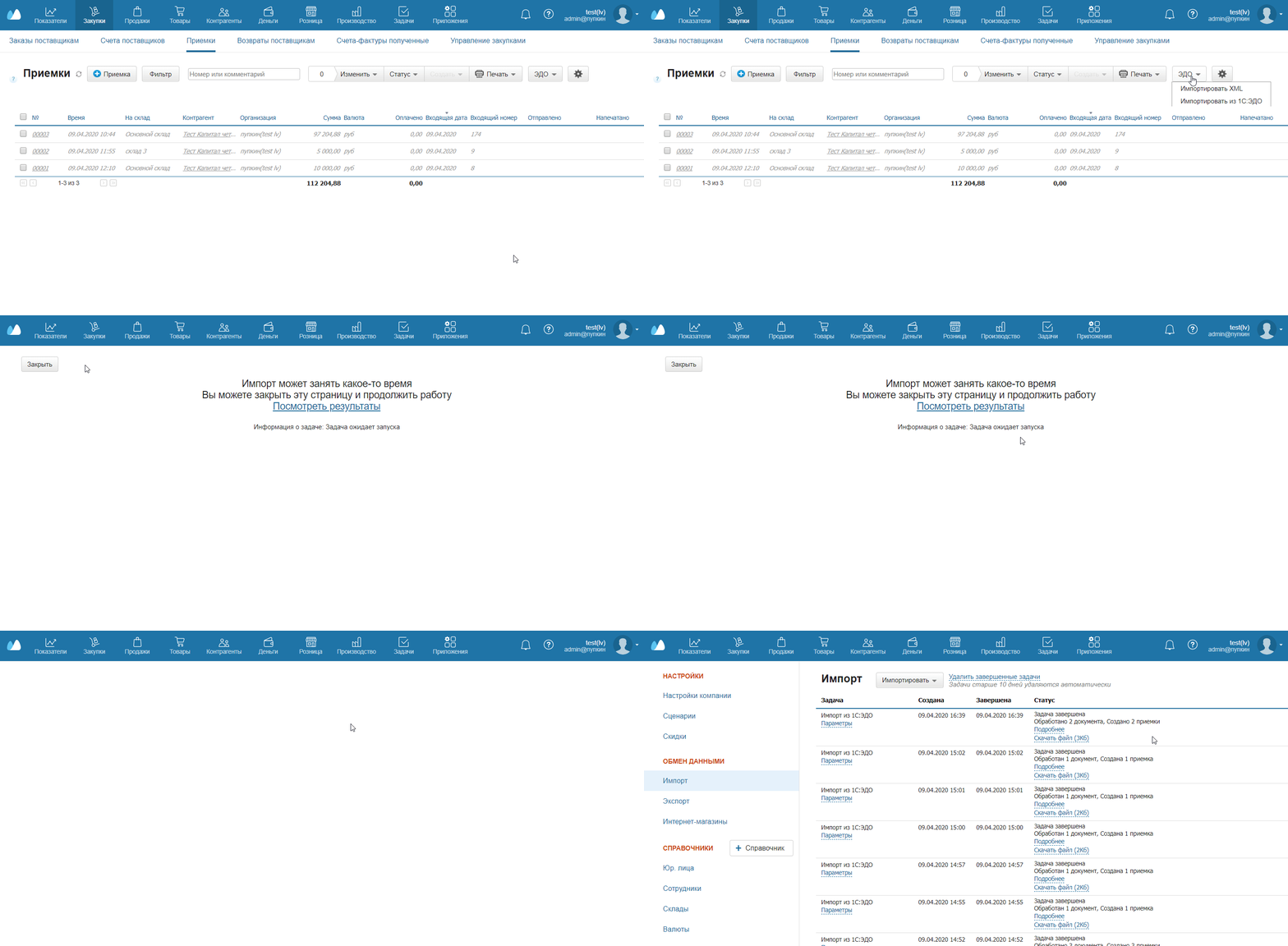
- Перейдите в раздел Закупки → Приемки.
- Нажмите на кнопку ЭДО → Импорт из 1С: ЭДО. Откроется окно импорта.
- Укажите Склад, на который нужно загрузить товары.
- Нажмите на кнопку Импорт.
- Дождитесь окончания импорта и просмотрите результаты — будет создана Приемка.
Прежде чем подписать документы в вашей системе электронного документооборота, рекомендуем проверить коды маркировки и комплектацию.
Такском
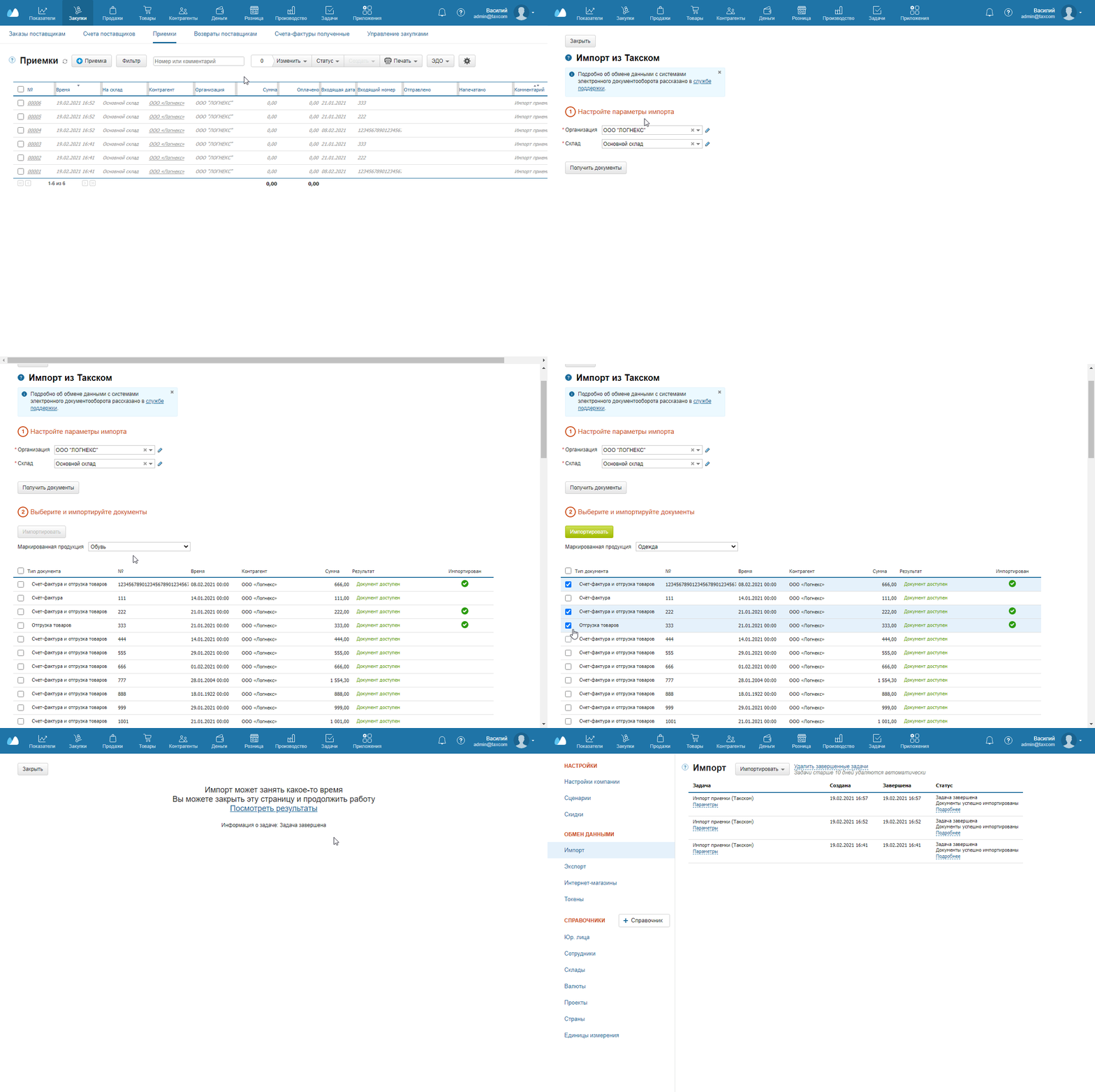
Если вы работаете с Такском, вы можете настроить интеграцию и импортировать приемки из личного кабинета:
- Перейдите в раздел Закупки → Приемки.
- Нажмите на кнопку ЭДО → Импорт из Такском. Откроется окно импорта.
- Укажите Организацию, на которую оформляется приемка, и Склад, на который нужно загрузить товары.
- Нажмите на кнопку Получить документы. Загрузится список доступных документов.
- При необходимости выберите категорию Маркированной продукции.
- Отметьте флажками документы, которые вы хотите импортировать.
- Нажмите на кнопку Импортировать.
- Дождитесь окончания импорта и просмотрите результаты — будут созданы Приемки.
Проверка кодов маркировки
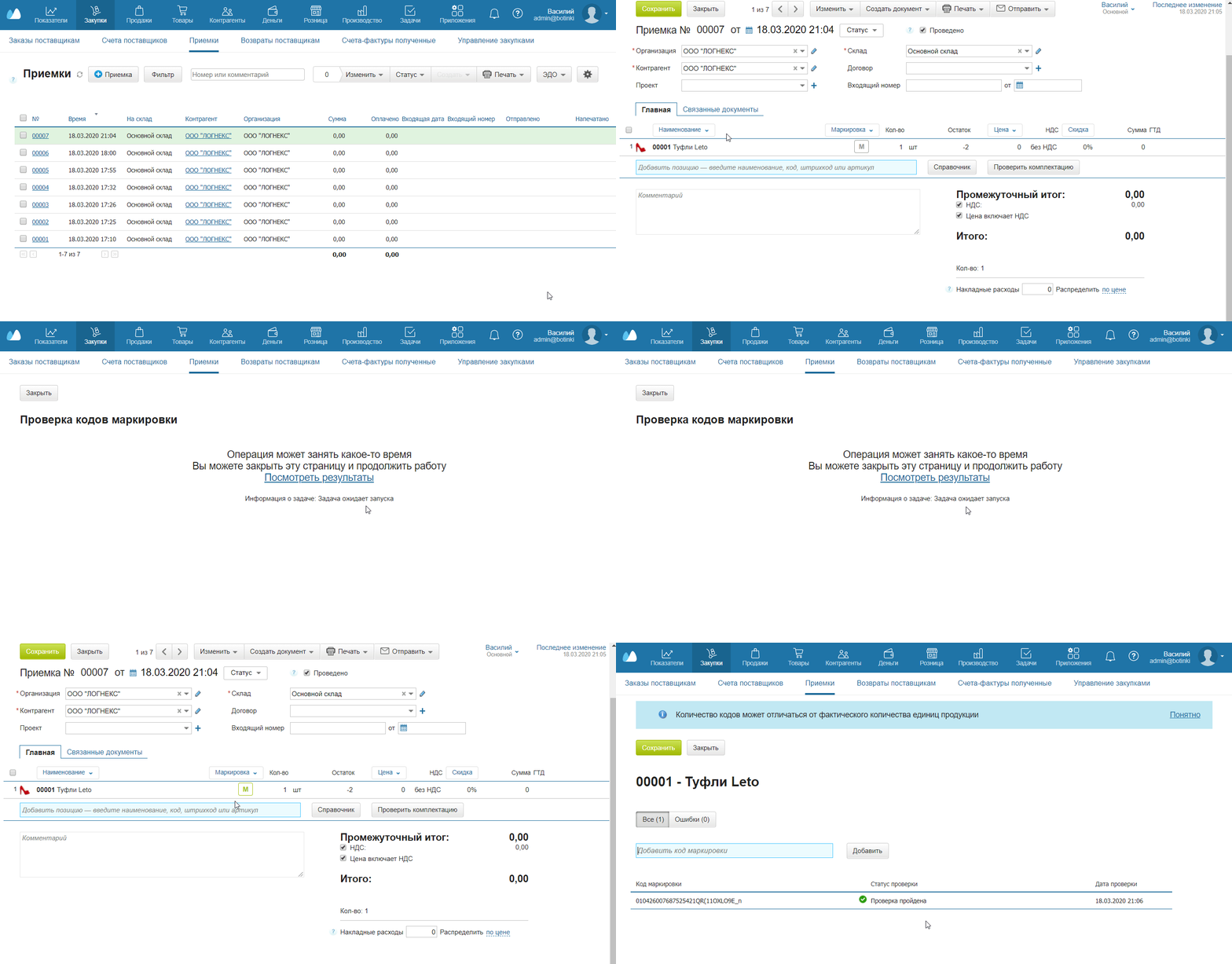
Коды маркировки в Приемке можно проверить. Проверка позволяет убедиться, что коды уникальны, находятся в обороте, а поставщик указан верно.
-
Перейдите в раздел Закупки → Приемки.
-
Откройте нужную приемку.
-
Если для маркированных продуктов уже указаны коды, можно сразу переходить к проверке.
Если коды не указаны:- Нажмите на кнопку М в строке. Откроется окно маркировки.
- Поставьте курсор в поле Добавить код маркировки и отсканируйте коды.
- Нажмите на кнопку Добавить.
- Нажмите на кнопки Сохранить и Закрыть вверху.
-
В документе приемки нажмите на кнопку Сохранить вверху.
-
Нажмите на заголовок в колонке Маркировка и выберите Проверить коды маркировки. Откроется окно проверки.
-
По результатам проверки кнопки М в колонке Маркировка окрасятся в соответствующий цвет:
- красный — недопустимый статус;
- зеленый — код успешно прошел проверку;
- серый — код еще не прошел проверку.
Чтобы узнать точный статус, нажмите на кнопку М. Откроется окно маркировки с таблицей статусов.
Проверка комплектации
Далее можно проверить комплектацию товаров: убедиться, что количество товаров в документе совпадает с фактическим, а если нет — найти расхождения. Комплектацию можно проверять в веб-версии МоегоСклада с помощью сканера, а также в мобильном приложении или на ТСД.
При работе с маркированными товарами возможны три подхода.
Без сверки кодов маркировки
Если вы доверяете поставщику, можно просто сверить количество товаров в документе с фактическим количеством и не сканировать коды маркировки. В этом случае следуйте стандартной инструкции.
С частичной сверкой кодов маркировки
Вы можете сверить большую часть товаров по стандартной инструкции, а некоторые маркированные товары выборочно сверить по кодам маркировки:
-
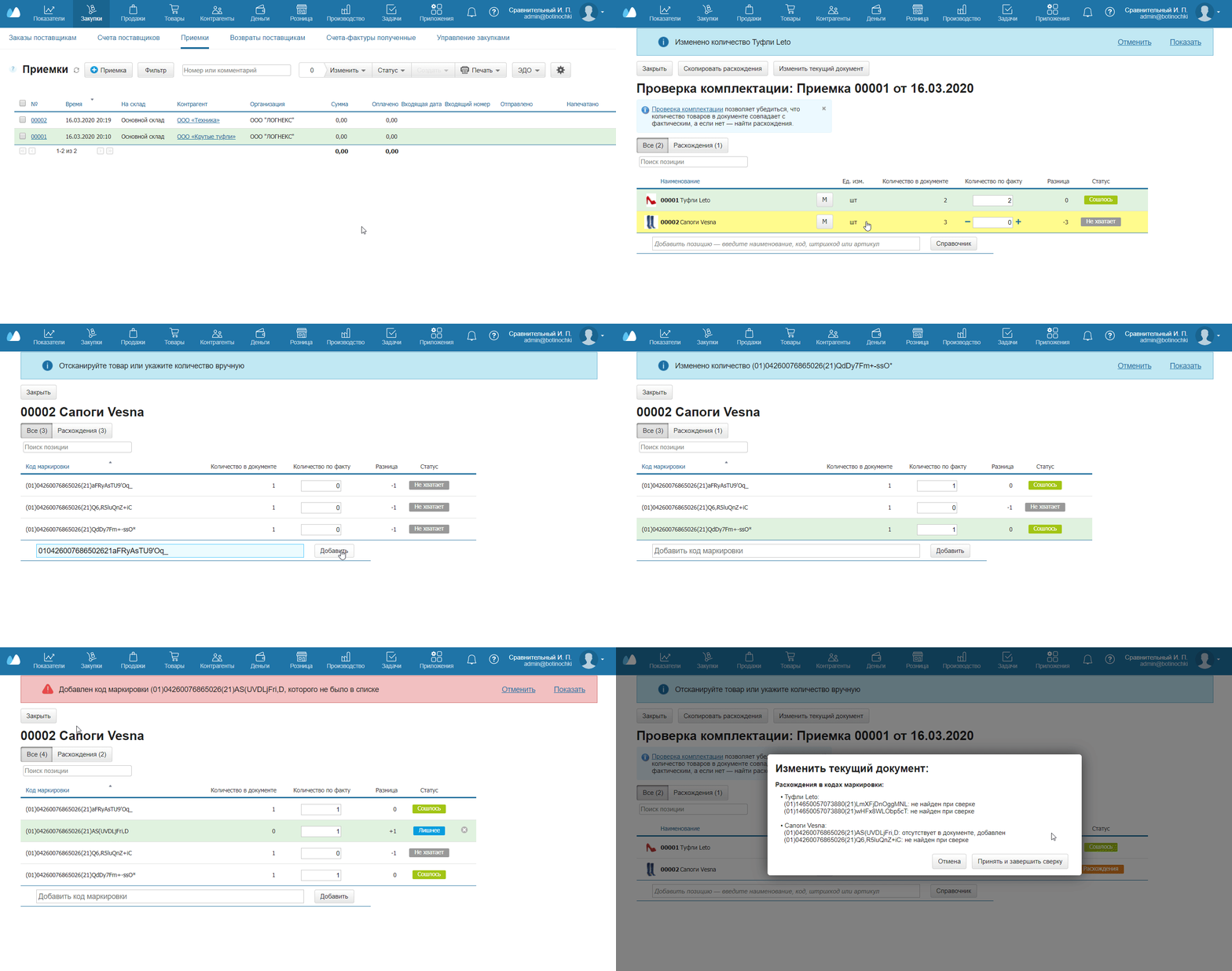
Нажмите на кнопку Проверить комплектацию.
-
Проведите основную сверку по стандартной инструкции, не затрагивая выбранные маркированные товары.
-
Нажмите на кнопку М в строке выбранного маркированного товара.
-
Поставьте курсор в поле Добавить позицию и отсканируйте код маркировки.
-
Нажмите на кнопку Добавить. Результат проверки кодов так же обозначается статусами: Не хватает, Лишнее, Сошлось.
Каждый добавленный код маркировки считается как единица товара. Если коды в документе и по факту не совпадают, новый код добавляется в систему наравне с существующим. Это происходит потому, что коды маркировки являются важными данными и удалять их нельзя.
-
Закройте окно проверки кодов маркировки — вы вернетесь к Проверке комплектации. Если в кодах обнаружились несовпадения, строки с такими кодами будут иметь статус Расхождения.
-
Расхождения можно внести в исходный документ. Для этого нажмите Изменить текущий документ. В новом окне отобразится список изменений. Проверьте список и нажмите Принять и завершить сверку.
-
Также список расхождений можно перенести в файл или письмо. Для этого нажмите кнопку Скопировать расхождения — позиции со статусами Не хватает, Лишнее и Расхождения скопируются в буфер обмена.
С полной сверкой кодов маркировки
В этом случае прямо в окне Проверка комплектации:
- Поставьте курсор в поле Добавить позицию.
- Просканируйте все коды маркировки.
- Убедитесь, что всё совпадает.
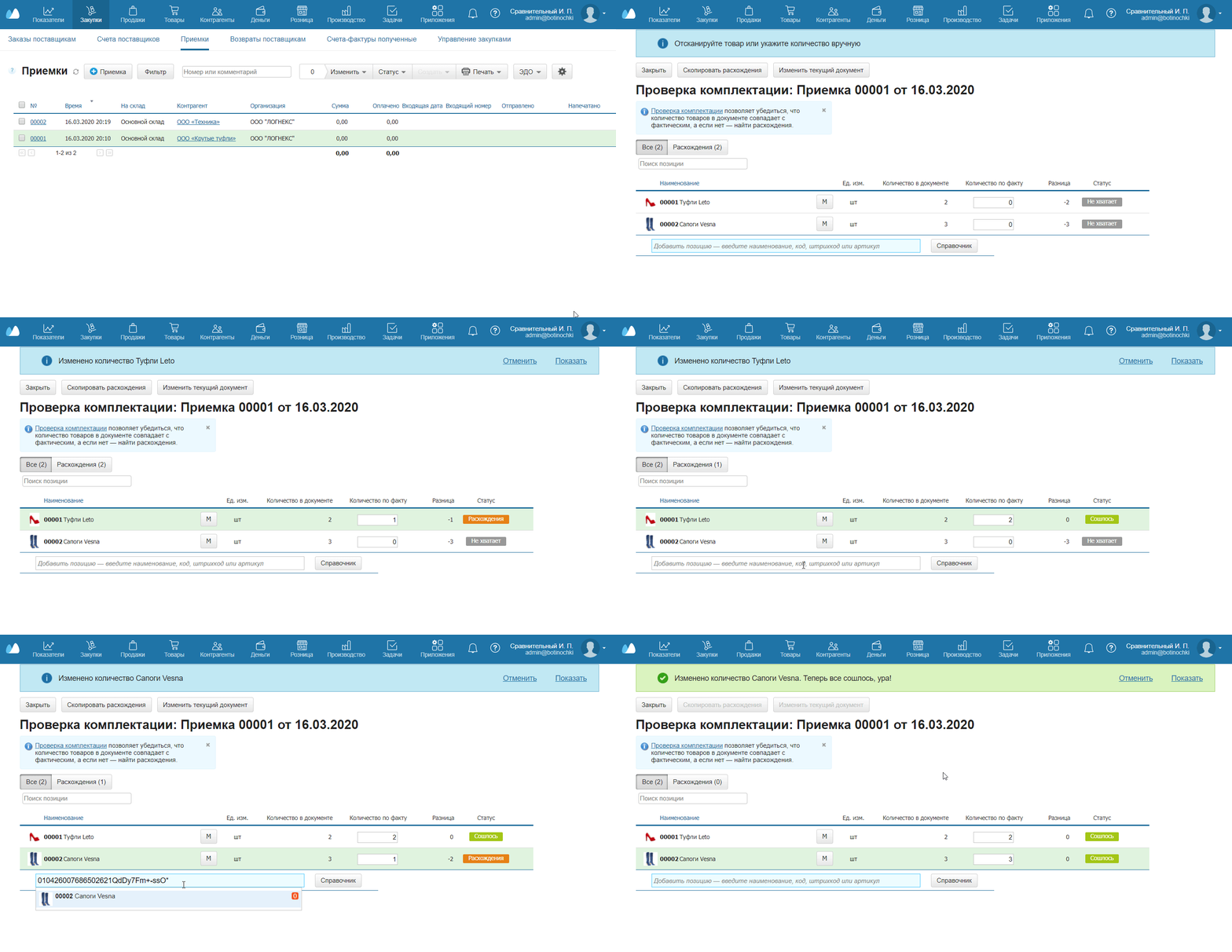
Если проверка кодов маркировки и комплектации прошли успешно, вы можете подписать документы в вашей системе электронного документооборота.